온라인 맵 편집
맵 분할하기
- 분할 버튼을 눌러 맵 분할 화면으로 이동하세요.
|
|

- 분할하고 싶은 영역을 선택한 후, 분할선을 조정해 공간을 나눠보세요
- 화살표를 눌러 분할선의 크기를 조절할 수 있습니다.
- 십자 방향 버튼을 터치한 상태로 분할선을 이동시킬 수 있습니다.
- X 버튼을 눌러 분할선을 삭제할 수 있습니다.
|
|
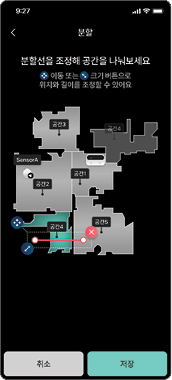
- 저장 버튼을 누르면, 선택한 영역이 분할선 기준으로 나뉘어집니다.
- 최대 7개의 공간까지 분할할 수 있습니다.
맵 병합하기
- 병합 버튼을 눌러 맵 병합 화면으로 이동하세요.
|
|

- 병합하고 싶은 2개의 영역을 선택하세요.
- 각 영역은 반드시 인접한 영역이어야 병합할 수 있습니다.
- 저장 버튼을 누르면, 2개의 영역이 1개의 영역으로 합쳐집니다.
|
|

청정 위치 설정
- 공간을 길게 누르면 편집 메뉴가 열립니다. 청정 메뉴를 선택해 주세요.
|
|
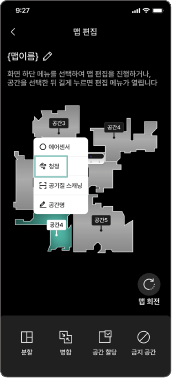
- 위치 설정을 선택한 후, 십자 아이콘을 터치하여 공간핀을 이동시키세요.
|
|
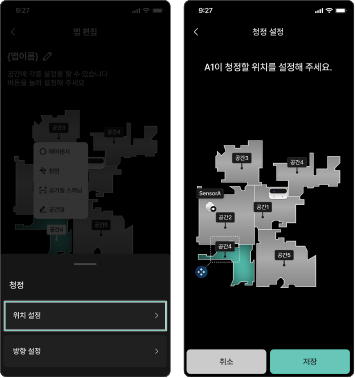
- 확인 버튼(V)을 선택하여 공간 핀 위치를 변경하세요.
- 공간핀 위치는 A1이 방문하여 공기청정을 수행하는 위치입니다. 유동 인구가 많거나 문 앞, 좁은 통로와 같이 통행에 불편을 초래할 수 있는 위치로 변경하지 마세요.
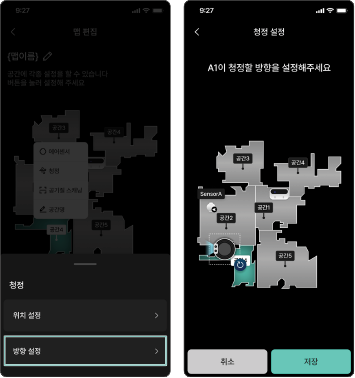
청정 방향 설정
- 공간을 길게 누르면 편집 메뉴가 열립니다. 청정 메뉴를 선택해 주세요.
|
|
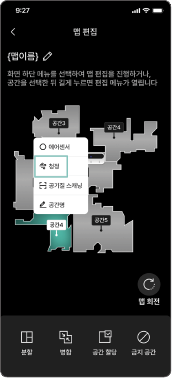
- 방향 설정을 선택한 후, 회전 아이콘을 터치하여 청정 방향을 회전시키세요. A1의 카메라는 전면 방향을 바라보고 있습니다.
A1의 Vision AI 기능을사용하기위해카메라방향은넓은공간을바라보도록설정해주세요.
|
|
공간명 편집
- 공간을 길게 누르면 편집 메뉴가 열립니다. 공간명 메뉴를 선택해주세요.
|
|
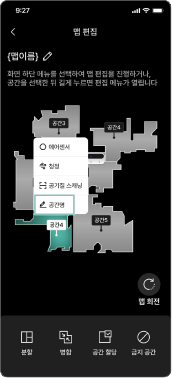
- 공간 명 목록에서 해당되는 공간명을 선택하거나, 직접 입력을 통해 공간명을 수정하세요.
- 음성 명령 기능을 활용하기 위해 중복되는 이름을 선택할 수 없습니다.
- 직접 입력 시, 불명확한 단어를 사용할 경우 음성 명령 기능 사용에 제한이 있을 수 있습니다.
|
|

스캐닝 위치 설정
공기질 스캐닝 기능은 각 위치를 스캔하여 가장 공기질이 나쁜 위치에서 청정을 수행하는 기능입니다.
- 공간을 길게 누르면 편집 메뉴가 열립니다. 공기질 스캐닝 메뉴를 선택해주세요.
|
|
![[Error: Alt text was not generated.]](./images/1_6168.png)
- 스캐닝 위치를 설정할 공간을 선택한 후, 공간을 1초간 누르면 스캐닝 위치가 추가됩니다.
- 창문 앞, 출입구와 같은 오염이 발생하기 쉬운 위치에 스캐닝 포인트를 추가하는 것을 권장합니다.
- 스캐닝 포인트는 청정 핀 위치가 기본으로 설정되어 있습니다.
- 스캐닝 포인트는 청정 핀 위치를 제외하고, 최대 3개까지 추가할 수 있습니다.
|
|
